Videochat bloccata o senza audio: cosa controllare
Una videochat bloccata non indica necessariamente un guasto alla webcam. Potresti non ricevere la diretta, avere l’audio disattivato nel browser oppure incontrare un requisito della stanza. Se invece manca l’immagine che vuoi inviare, serve un controllo diverso, dedicato a videocamera e autorizzazioni.
Questa guida è riservata ai maggiorenni. Le indicazioni riguardano la riproduzione di chat in diretta e la gestione consapevole dei dispositivi. Non modificano i requisiti di età, registrazione o accesso imposti dal fornitore.
Il microfono serve a inviare la voce
Se vedi il video ma non senti l’audio, inizia dal lettore, dal volume e dall’uscita sonora. Attivare il microfono riguarda la voce che trasmetti: non risolve il suono che stai cercando di ascoltare.
Prima domanda: manca la diretta o manca il tuo video?
Leggi il messaggio sullo schermo prima di intervenire. Una stanza non disponibile, un accesso richiesto e un lettore che continua a caricare non sono lo stesso problema. Evita di attribuire una causa basandoti soltanto su un riquadro nero.
| Situazione | Controllo pertinente | Informazione da annotare |
|---|---|---|
| La piattaforma segnala che la diretta è terminata. | Stato e avvisi della stanza. | Il testo visualizzato e l’orario. |
| Compare una richiesta di accesso. | Account o verifica richiesta dal servizio. | Il dominio sul quale ti trovi. |
| Le immagini scorrono, ma non senti nulla. | Lettore, pannello del browser e uscita audio. | Se il problema riguarda solo quella pagina. |
| La diretta resta in caricamento. | Riproduzione, versione del browser e connessione. | Se succede anche in altre stanze disponibili. |
| Non viene mostrata la tua videocamera. | Funzione selezionata e autorizzazioni di ingresso. | Il dispositivo e il permesso indicato. |
Se hai già avviato una funzione a pagamento, chiarisci lo stato della sessione prima di ricaricare o chiudere. Conserva l’orario e l’eventuale riferimento della transazione per il supporto ufficiale. La sola interruzione delle immagini non spiega come il servizio gestisca la sessione.
Su Safari per Mac, controlla anche il pannello
Il suono può essere stato disattivato a livello di pannello, separatamente dal volume del lettore. Apple descrive il controllo Audio di Safari sul Mac: per riattivare un pannello silenziato, fai clic sul pulsante Audio non attivo nel campo di ricerca smart oppure accanto al pannello.
Questa indicazione riguarda Safari sul Mac, non i menu di iPhone. Se il pannello non risulta silenziato, verifica il controllo visibile nel video e l’uscita scelta dal computer. Con più pagine aperte, individua quella corretta prima di cambiare il volume; inizia da un livello basso.
Su Firefox, riproduzione automatica e audio sono collegati
Firefox blocca per impostazione predefinita la riproduzione automatica dei contenuti con audio. La documentazione Mozilla distingue l’impostazione generale dalle autorizzazioni del singolo sito. Quando compare il relativo indicatore nella barra degli indirizzi, puoi esaminare il permesso di quella pagina.
Prima prova il comando di riproduzione, se il servizio lo mostra. Se vuoi modificare una preferenza, limita il controllo al dominio che hai scelto: non è necessario consentire la riproduzione automatica su tutte le pagine per comprendere un problema locale. Il permesso di riprodurre contenuti è distinto da quello di acquisire il tuo microfono.
Se Chrome continua a caricare il video
Google include aggiornamento del browser e ricaricamento fra i controlli per i contenuti video che non funzionano. Applica gli aggiornamenti ufficiali disponibili quando puoi riavviare senza interrompere una sessione da chiarire. Prima di ricaricare, conserva le informazioni utili sul problema.
Procedi con una prova alla volta. Osserva se il resto della pagina risponde, se un’altra diretta disponibile sullo stesso servizio funziona e se l’errore riguarda una sola stanza. Se esiste un controllo di qualità nel lettore, valuta una risoluzione inferiore. Ogni risultato è un indizio, non una diagnosi certa.
Non iniziare cancellando tutti i dati del browser o disattivando tutte le protezioni. Se compare un avviso di sicurezza, leggine la spiegazione ufficiale e interrompi l’accesso quando il dominio o la richiesta non sono chiari. Non installare un lettore ricevuto da una persona nella chat.
Quando serve davvero il permesso della videocamera
Controllalo quando hai scelto una funzione che invia la tua immagine o la tua voce, se il fornitore la mette a disposizione. In Chrome per computer, il percorso indicato da Google è Impostazioni → Privacy e sicurezza → Impostazioni sito → Videocamera o Microfono. Rivedi dominio e dispositivo selezionato nella guida ufficiale alle autorizzazioni.
Non concedere l’accesso per abitudine mentre stai soltanto cercando di guardare. Se il computer è gestito da un’organizzazione, alcuni controlli possono dipendere dall’amministratore. Al termine della funzione, rivedi i permessi che non vuoi mantenere.
Registrazione, disponibilità e assistenza restano al fornitore
Un obbligo di accesso non si risolve con il volume o con la webcam. Consulta la guida alla videochat senza registrazione per distinguere consultazione e partecipazione. Se passi a una piattaforma esterna, verifica il dominio: le sue funzioni, il suo account e l’assistenza sono gestiti da quel servizio.
Quando chiedi aiuto, specifica browser e versione, dispositivo, stanza, orario e messaggio esatto. Distingui chiaramente «non sento la diretta» da «gli altri non ricevono il mio microfono». Non allegare password, codici o documenti di pagamento completi.
Per continuare, leggi la guida a privacy e qualità delle chat webcam, controlla come funzionano i costi delle sessioni oppure consulta l’archivio delle guide CamZtag.
Fonti ufficiali consultate il 21 ottobre 2026: Google Chrome, Mozilla e Apple. Le indicazioni dei browser sono generali; disponibilità e requisiti della stanza vanno verificati sul servizio utilizzato.
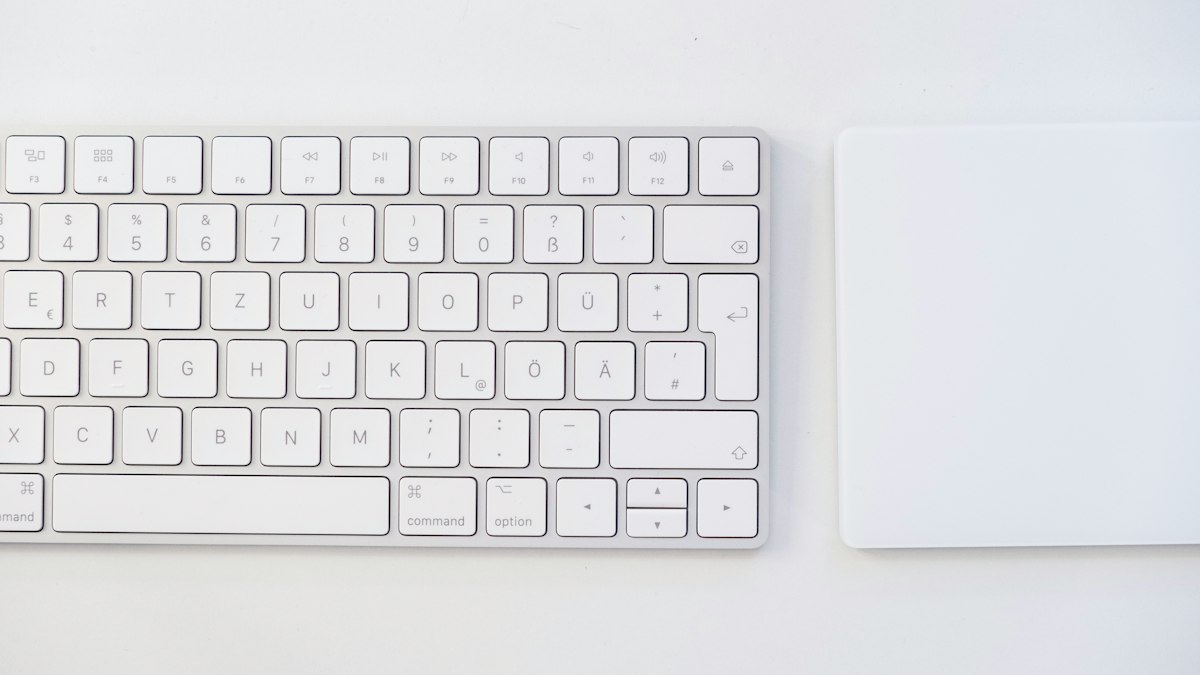
Fotografia: Moritz Kindler su Unsplash (Unsplash License).